Przygotowanie do druku
Specyfika druku fleksograficznego różni się od bardziej popularnej techniki druku offsetowego. Druk fleksograficzny, tzw. druk rolowy, charakteryzuje się stosunkowo szybkim tempem odbijania polimerowych matryc na długich wstęgach z materiałem. Co gwarantuje 100% powtarzalności kolorystycznej i sprawia, że wszystkie etykiety na roli są identyczne. Otrzymanie projektów na jednej wstędze znacznie ułatwia również sam proces etykietowania produktów.
Aby przyśpieszyć proces wydruku, warto poświęcić chwilę na odpowiednie przygotowanie pliku do druku. Dzięki temu zaoszczędzisz swój czas i szybciej otrzymasz finalny produkt. Pamiętaj, że termin realizacji liczony jest od chwili zaakceptowania plików graficznych, dobrze przygotowane pliki znacznie przyspieszą naszą pracę.
Format plików .ai .pdf
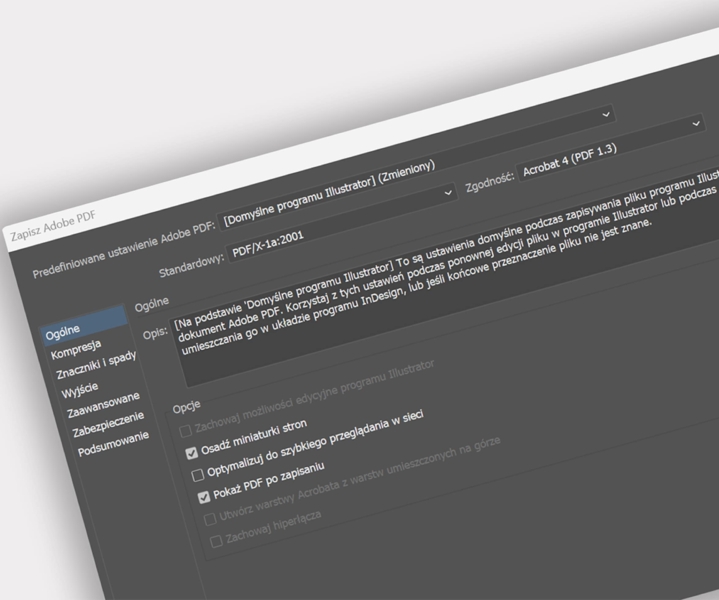
Specyfika druku fleksograficznego wymaga od nas ingerencji w plik graficzny i przerobienie
jego warstw, np. przy poprawianiu zalewek czy masek. Dlatego potrzebujemy otwarty plik
z zachowanymi warstwami, w którym łatwo będziemy mogli się poruszać. Przygotowany plik powinien zostać zapisany w otwartym formacie, takim jak:
.ai – Pliki przygotowane w programie Adobe Illustrator, wer. CC 2019
zachowanymi warstwami
i osadzonymi zdjęciami w pliku.
.pdf – Pliki przygotowane w innych programach. Zapisane do formatu PDF w wersji 5.0 bądź wyższej z zachowanymi warstwami i możliwością edycji.
Druk cyfrowy – przygotowanie plików do druku cyfrowego nie jest, aż tak skomplikowane i nie wymaga, aż tyle uwagi co druk fleksograficzny, jednak dla przyspieszenie procesu druku przygotuj równie pliki w formacie .Ai bądź .PDF
Kolorystyka – CMYK
Kolory to jedna z bardziej istotnych kwestii w druku. Większość projektów przed wydrukiem widzimy wyłącznie na ekranie komputera. W zależności od jakości posiadanego sprzętu, projekt może wyglądać inaczej na różnych monitorach. Problem przenoszenia widocznych na ekranie kolorów na papier wynika z jednej zasadniczej różnicy – ekran jest czarny, rozświetlamy jego przestrzeń łącząc podstawowe barwy, czerwonej (R), zielonej (G) i niebieskiej (B). W ten sposób uzyskujemy pożądany kolor, im więcej światła, tym kolor będzie jaśniejszy. W maksymalnym momencie uzyskamy na ekranie czystą biel. Odwrotnie jest jednak w druku, gdzie zaczynamy od białego arkuszu papieru, który zadrukowujemy podstawowymi kolorami Cyjanem (C), Magentą (M), Żółtym (Y) i Czarnym (K). Im więcej farby, tym kolor jest ciemniejszy.
Wszystkie kolory w CMYK
Pamiętaj o tym, aby pracować w przestrzeni barwnej CMYK. Zagwarantuje to dużo większe odzwierciedlenie kolorystyczne z tym co widzisz na ekranie. Nie gwarantuje to pełnego odbicia ekranu, ale z pewnością będzie to bliższe prawdy niż przy projektach RGB.
Druk cyfrowy – bez względu czy drukujemy w technologii cyfrowej czy fleksograficznej, aby wydruk odzwierciedlał projekt z ekranu komputera, musi zostać przygotowany w kolorystyce CMYK.
Fonty / Czcionki
Projekty etykiet zawierają bardzo wiele opisów oraz tekstów. Często pisane są różnymi krojami pisma, dzielone w specjalny sposób z zachowaniem odpowiednich odległości i podziału miedzy znakami. Wszystko wygląda dobrze, kiedy pracujemy na swoim komputerze, otwarcie pliku
w innym miejscu może spowodować, że plik będzie wyglądał zupełnie inaczej.
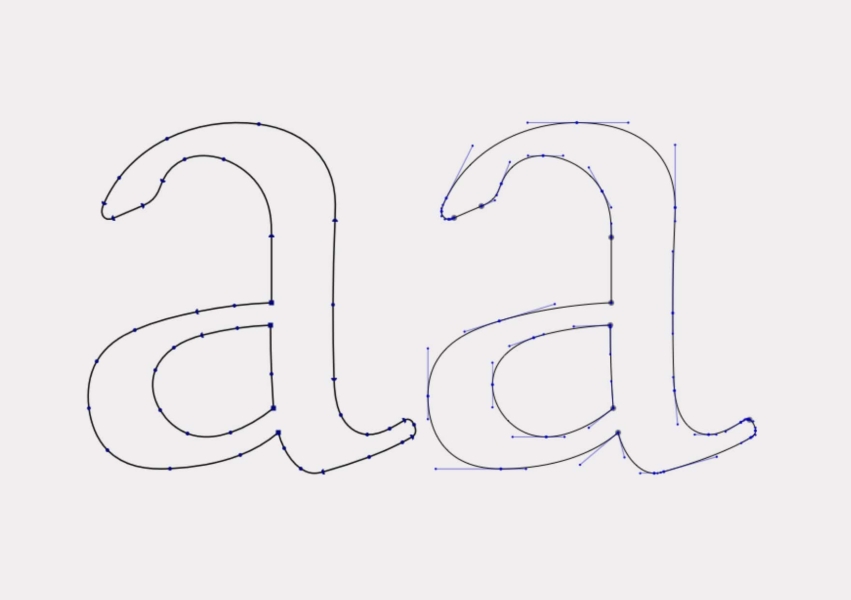
Zamień czcionki na krzywe
Aby unikać takiego problemu – zamień wszystkie czcionki na krzywe. Dzięki temu pisany font zostanie zapisany jako obiekt geometryczny, który będzie tak samo widoczny na innych komputerach.
Tekst w jednym kolorze
Używanie kolorów CMYK przy niewielkich tekstach, może spowodować, że przez przesunięcie nakładanych warstw kolorystycznych, tekst będzie nieczytelny. Aby uniknąć tego problemu, tekst powinien składać się z jednego koloru.
Minimalna grubość linii
Aby teksty i naniesione grafiki były wyraźne nie używaj linii cieńszych niż: 0,08 mm z jednego koloru 0,5 mm w kolorze złożonym 0,15 mm w kontrze z jednego koloru 0,8 mm w kontrze
w kolorze złożonym
Druk cyfrowy – zawsze zmieniaj czcionki na krzywe, bez względu czy drukujesz cyfrowo czy
w technologii fleksograficznej. Technologia druku cyfrowego pozwala nam na nadruk bardzo cienkich linii oraz bardzo niewielkich fontów, zaleca się jednak aby nie były one mniejsze niż 4 pkt.
Spady
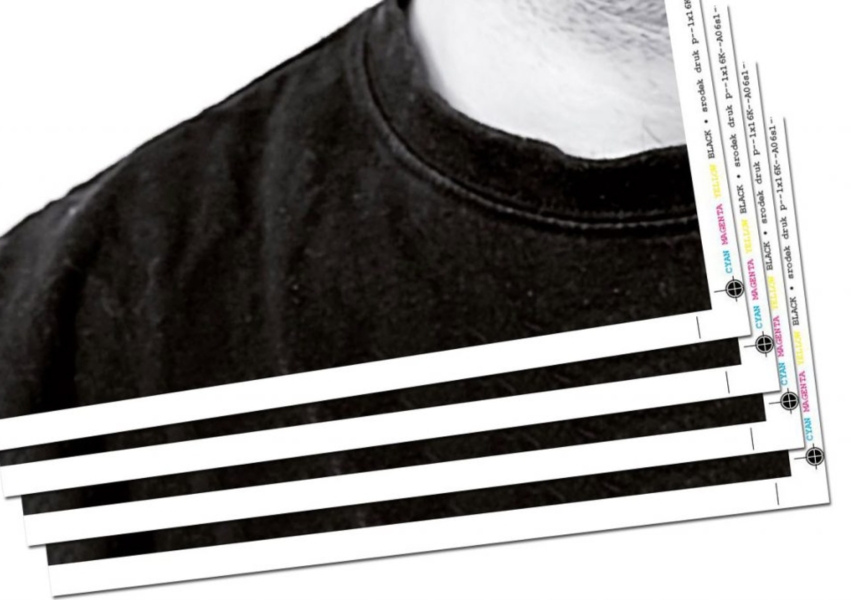
Minimum 2 mm z każdej strony
Spady to obszar projektu, który zostanie odcięty przez wykrojnik. W miejscu, które zostanie przecięte musi znajdować się jednak grafika, aby nawet po delikatnym przesunięciu obraz nadal wyglądał estetycznie i miał nadrukowaną grafikę.
Druk cyfrowy – w tym przypadku technologia nie ma znaczenia, obojętne czy drukujemy cyfrowo czy fleksograficznie – spady zawsze są wymagane. Przy wykrajaniu etykiet zawsze część nadruku zostanie odcięta przez noże wykrojnika.
Wykrojniki
Nanieś linię wykrojnika na projekt
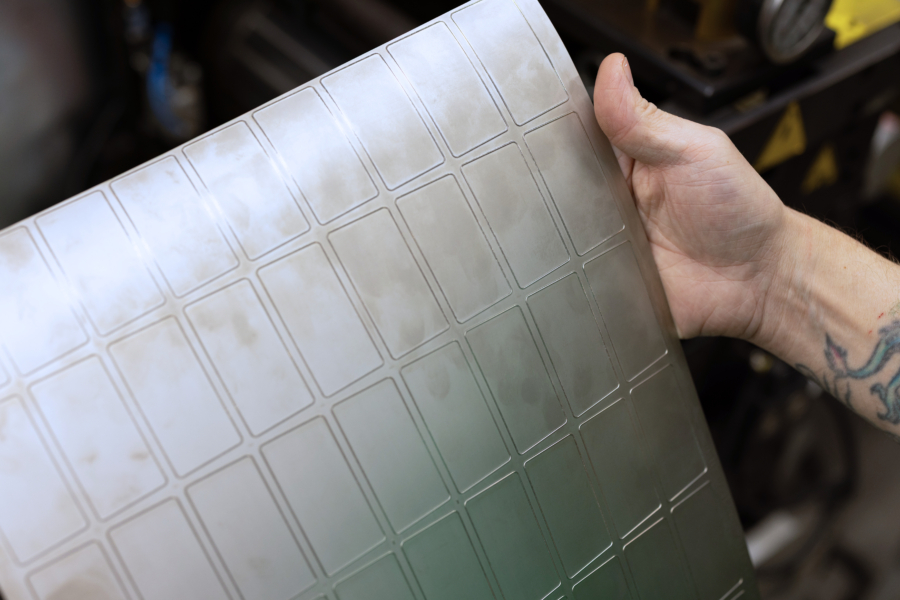
Projekty etykiet mają często różne kształty i wymiary. Dzięki technologii jesteśmy w stanie wyciąć każdy kształt w materiale, ale musimy wiedzieć w jakich relacjach do etykiety on się znajduje.
Wykrojnik, niezależnie od kształtu, musi być wycentrowany na obszarze roboczym.
Jeżeli chcesz nanieść wykrojnik na grafikę, musisz użyć koloru dodatkowego WYKROJNIK
z atrybutem obiektu „ciemniej/darken”, najlepiej na osobnej warstwie.
Jeżeli Twoja etykieta jest niestandardowego kształtu, musisz nanieść linię wykrojnika na grafikę, uwzględniając powyższe warunki (centrowanie, kolor dodatkowy, ciemniej).
Nie musisz nanosić wykrojnika, jeżeli jest to wykrojnik standardowy w kształtach: prostokąt, kwadrat, koło, owal.
Druk cyfrowy – nie nanoś wykrojnika jako grafiki w projekcie do druku cyfrowego. Oznacz go,
jako kolor dodatkowy, albo zaznacz na osobnej warstwie. Pamiętaj również aby wyśrodkować
plik w obszarze roboczym.
Rozdzielczość zdjęć
Rozdzielczość zdjęć – 300 dpi
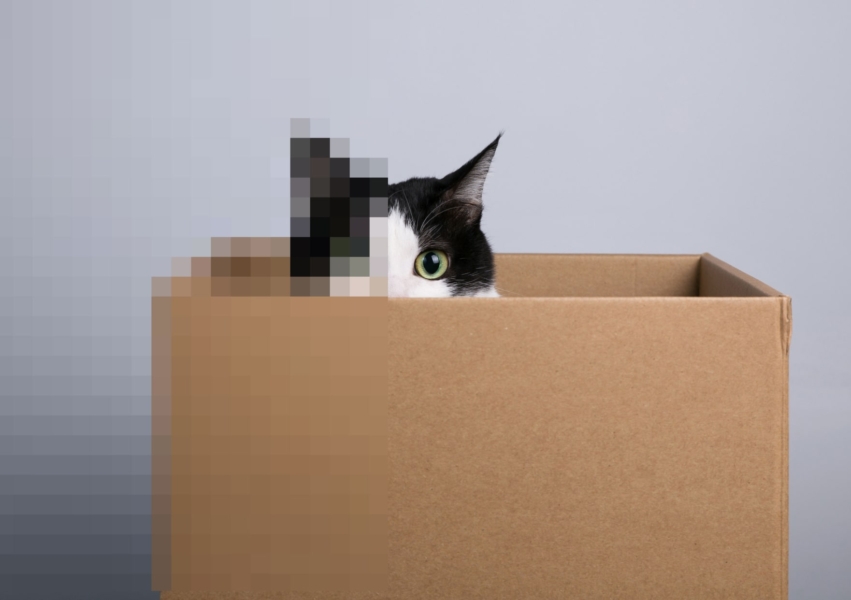
Rozdzielczość to nic innego, jak gęstość nadrukowanych kolorowych kropek na materiale. Aby obraz był wyraźny i ostry, punkty muszą być gęsto zadrukowane. Projekty przygotowane do druku powinny być zapisane w rozdzielczości min. 300 dpi. W przeciwnym razie wydrukowany obraz może być niewyraźny i rozpikselowany.
Druk cyfrowy – rozdzielczość w druku zawsze powinna być zachowana na poziomie 300 dpi.
Maski i kolor dodatkowy
Podczas przygotowania plików do druku, często spotykamy się z tzw. maskami i kolorem dodatkowym. Tworzymy je, aby zaznaczyć miejsca w grafice, które chcemy dodatkowo zakryć lakierem, bądź innym kolorem farby.
To bardzo istotne w momencie, gdy drukujemy na niestandardowych podkładach o innych kolorach np. srebrnym albo transparentnym. Naniesione farby mogą finalnie wyglądać inaczej niż projekt w komputerze, dlatego stosujemy białą aple, czyli podbicie białą farbą. Taki poddruk możemy zastosować po całości, ale częściej robimy to wybiórczo, aby pokazać również walory samego surowca. Tak jest w przypadku srebrnych foli Rainbow, gdzie po pojedynczym zadruku uzyskujemy mieniący się kolor, a w miejscu położenia białej apli standardowy nadruk.
Jak poprawnie przygotować maskę koloru dodatkowego.
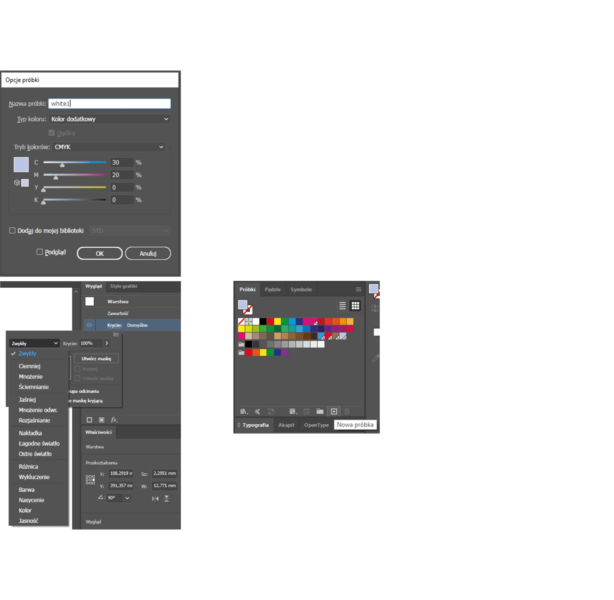
1. Ustaw „kolor dodatkowy” w programie. Nadaj mu nazwę white1.
Illustrator
Okno > Próbki > Nowa próbka > wpisz nazwę white1 > Typ koloru zmień na Kolor dodatkowy > wprowadź wartości CMYK
Szukasz idealnych etykiet dla swojego produktu?
Skontaktuj się z działem handlowym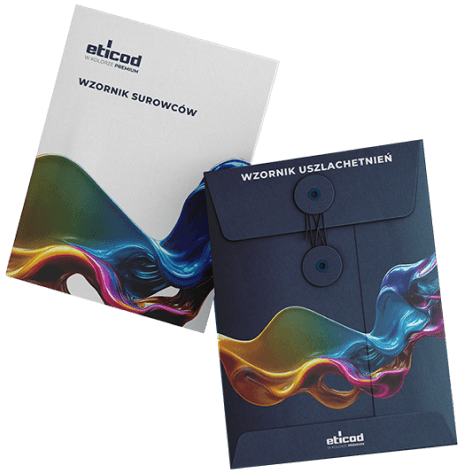
ZAMÓW PRÓBNIK ETYKIET I ZOBACZ, CO MOŻEMY DLA CIEBIE WYDRUKOWAĆ
Chcesz sprawdzić jakość druku, materiały i efekty uszlachetnień przed zleceniem produkcji? Przygotujemy dla Ciebie próbnik gotowych etykiet pokazujących nasze realne możliwości technologiczne.Otrzymasz zestaw etykiet dobranych pod Twoją branżę i potrzeby – idealny, by ocenić kolory, wykończenie i estetykę, zanim podejmiesz decyzję.
Zamów wzornik